Pixelfed: Configuração e Desenvolvimento
Realizando a instalação do pixelfed.
Antes de qualquer coisa lembre-se de ter na sua máquina o Redis instalado, além do php e todas as ferramentas atreladas ao contexto de desenvolvimento como um banco de dados, seja mysql, mariadb ou postgresql.
Instale o Redis, como seguinte comando:
sudo apt install redis-server
Para verificar se ele está funcionando utilize o seguinte comando:
redis-cli ping
Deve retornar a palavra PONG no terminal. Pode utilizar as ferramentas de controle do sistema do linux. Exemplo:
sudo systemctl status redis
Agora é necessário configurar o banco de dados que iremos utilizar para o pixelfed. (Algumas dessas informações podem ser verificadas no site oficial).
Aqui neste tutorial estaremos utilizando o MariaDB, Caso já possua instalado um banco de sua preferêcia apenas crie o banco que irá utilizar na sua aplicação. Siga o processo abaixo:
sudo apt install mariadb-server mariadb-client

sudo systemctl start mariadb # para caso o serviço não tenha iniciado.
sudo systemctl status mariadb # para verificar o estado do serviço.

sudo mariadb
Agora crie a instância do banco que irá utilizar, fique a vontade com os nomes estaremos utilizando pixelfed, a senha é de seu encargo.
CREATE DATABASE pixelfed CHARACTER SET utf8mb4 COLLATE utf8mb4_unicode_ci;

CREATE USER 'pixelfed'@'localhost' IDENTIFIED BY 'senha_de_sua_escolha';

GRANT ALL PRIVILEGES ON pixelfed.* TO 'pixelfed'@'localhost';

FLUSH PRIVILEGES;

EXIT;
Tudo pronto podemos dar início ao desenvolvimento com um fork do repositório oficial do pixelfed.
git clone --branch v0.12.7 --depth 1 https://github.com/pixelfed/pixelfed.git
Após clonar o diretório diretamente do repositório oficial do pixelfed, siga para o diretorio salvo na sua máquina. Utilize o comando:
cd pixelfed
Em seguida utilize o Composer para instalar os pacotes necessários para o execução da aplicação. Os comandos --no-ansi --no-interaction --optimize-autoloader, servem argumentos para a execução do comando install, definem respectivamente a realizar o comando sem a utilização de cores ansi do terminal, realizar o comando sem interações do usuário (perguntas de “yes” ou “no” que podem surgir) e a otimização da execução do comando utilizado.
composer install --no-ansi --no-interaction --optimize-autoloader
Agora copie o .env.example, a fim de ter seu próprio arquivo .env, utilize o seguinte comando:
cp .env.example .env
Após esse processo será necessário configurar o .env para o funcionamento adequado e correto. As variáveis seguintes devem ser configuradas no .env:
FORCE_HTTPS_URLS=false
SESSION_SECURE_COOKIE=false
SESSION_DRIVER="redis"
BROADCAST_DRIVER="redis"

# Chat e Notificações
PF_CHAT_ENABLED=true
PF_CHAT_SYSTEM=redis
PF_CHAT_NOTIFICATIONS=true
PF_CHAT_MAX_LENGTH=1000
PF_CHAT_RATE_LIMIT=10

# Follow System
PF_FOLLOW_AUTO_ACCEPT=false

# Redis para broadcasting
BROADCAST_DRIVER=redis
REDIS_BROADCAST_HOST=127.0.0.1
REDIS_BROADCAST_PORT=6379

# Cache para contadores
PF_CACHE_FOLLOW_COUNTS=true
PF_CACHE_FOLLOW_TTL=300

# API e Eventos
PF_API_RATE_LIMIT=300
PF_EVENTS_ENABLED=true
PF_REAL_TIME_UPDATES=true
Gerando chave:
php artisan key:generate
É muito importante que a variável FORCE_HTTPS_URLS seja false. O pixelfed tem restrições de domínio para Https que são chatas e atrapalham no desenvolvimento local.
Agora vamos rodar as migrations via Artisan, lembre-se que o banco deve já ter sido criado previamente e deve estar corretamente especificado no .env, utilize o seguinte comando:
php artisan migrate --force
Migrations realizadas. Tudo pronto para iniciar o seu serviço local com o Pixelfed.
Tudo pronto para iniciar o servidor e começar a desenvolvimento da sua aplicação! Utilize o comando a seguir para criar chaves de autenticação de oauth:
php artisan passport:keys --force
Agora é necessário dizer para a sua aplicação que alguns arquivos que não são públicos sejam expostos, então o comando a serguir serve para criar um link simbólico para o acesso a tais arquivos:
php artisan storage:link
Agora utilize o comando de inicialização do servidor via Artisan para que possamos testar a aplicação.
php artisan serve --host=0.0.0.0
O parâmetro --host, delimita os valores que endereçam a aplicação no nosso servidor artisan. Caso não fosse definido tal parâmetro haveria um conflito, pois especificamos no .env que a aplicação está endereçada por localhost, logo o servidor seria incapaz de localizar o localhost, por seu padrão de endereçamento ser 127.0.0.1. Assim também se faz necessário especificar a porta.
Agora vamos criar um usuário admin e um usuário comum para os testes.
Utilizando o comando:
php artisan user:create
Siga o que a imagem a baixo indica para criar um usuário.
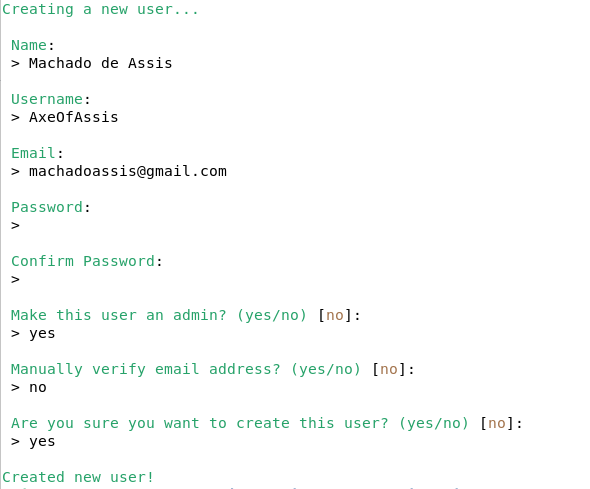
Para criar um usuário sem as autorizações de admin basta responder não na criação do mesmo.